wsl安装配置指南-基于debin
安装Debian
 # 配置wsl子系统,并下载debian系统
wsl --install -d Debain
开启systemD支持
配置wsl.conf开启systemD支持
[boot]
systemd=true
配置代理
配置.wslconfig文件
[!note]
文件在windows用户目录中
# Settings apply across all Linux distros running on WSL 2
[wsl2]
# Limits VM memory to use no more than 4 GB, this can be set as whole numbers using GB or MB
memory=4GB
# 要向 WSL 2 VM 添加的交换空间量,0 表示无交换文件。
swap=8GB
# 强制 WSL 使用 Windows 的 HTTP 代理信息
autoProxy=true
# 如果值为 mirrored,则会启用镜像网络模式。 默认或无法识别的字符串会生成 NAT 网络
networkingMode=mirrored
# 更改将 DNS 请求从 WSL 代理到 Windows 的方式
dnsTunneling=true
# 如果设置为 true,则 Windows 防火墙规则以及特定于 Hyper-V 流量的规则可以筛选 WSL 网络流量。
firewall=true
配置完后,宿主机中打开代理后,可以镜像到wsl(值得注意的是,)
配置debian终端命令补全
1. 安装bash-completion 包
apt install bash-completion
2. 编辑/etc/bash.bashrc
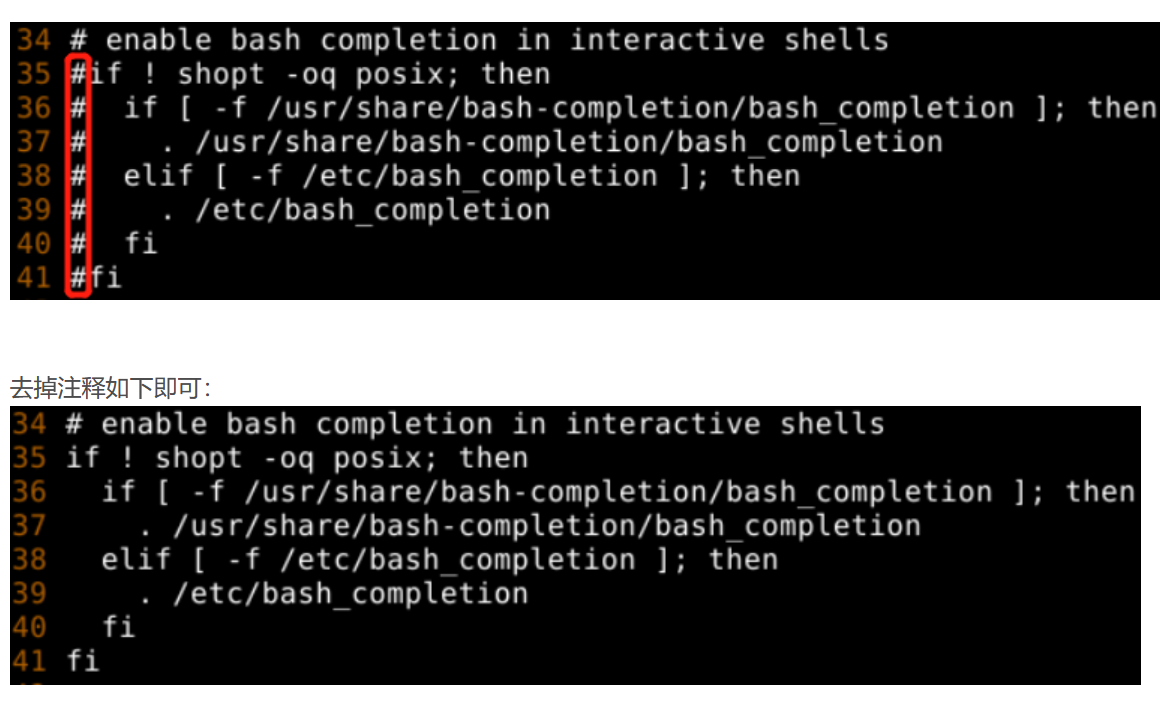
安装bash-completion后还需要在 /etc/bash.bashrc 中编辑enable bash completion in interactive shells这一项配置,将其注释全部去掉
vim /etc/bash.bashrc
3. 执行新配置文件
source /etc/bash.bashrc
解决终端命令补全卡顿
1. 修改/etc/wsl.conf文件
[interop]
appendWindowsPath=false
2. 添加软链接
为了可以使用code命令直接打开vscode
# 需要替换为vscode的安装路径
ln -s /mnt/c/Users/paopaozhi/AppData/Local/Programs/Microsoft\ VS\ Code/bin/code /bin/code
基本软件安装
安装C环境
apt install build-essential
安装docker
自动安装方式
Docker 提供了一个自动配置与安装的脚本,支持 Debian、RHEL、SUSE 系列及衍生系统的安装。
以下内容假定
- 您为 root 用户,或有 sudo 权限,或知道 root 密码;
- 您系统上有 curl 或 wget
export DOWNLOAD_URL="https://mirrors.bfsu.edu.cn/docker-ce"
# 如您使用 curl
curl -fsSL https://get.docker.com/ | sh
# 如您使用 wget
wget -O- https://get.docker.com/ | sh
启动docker加入开机自启
sudo systemctl enable docker
sudo systemctl start docker
将当前用户加入docker组
通过将用户加入docker组的方式,可以不用加sudo运行docker命令
# 添加docker用户组,一般已存在,不需要执行
sudo groupadd docker
# 将登陆用户加入到docker用户组中
sudo gpasswd -a $USER docker
# 更新用户组
newgrp docker
# 测试docker命令是否可以使用sudo正常使用
docker version
执行以下命令,打开 /etc/docker/daemon.json 配置文件。
配置腾讯云 Docker 镜像源加速镜像下载
vim /etc/docker/daemon.json
1.2 按 i 切换至编辑模式,添加以下内容,并保存。
由于镜像站的的问题,导致部分镜像站已经失效了,所以,给出自己测试可以使用的镜站。
{
  "registry-mirrors": [
    "https://docker.m.daocloud.io",
    "https://dockerproxy.com",
    "https://docker.mirrors.ustc.edu.cn",
    "https://docker.nju.edu.cn"
  ]
}
1.3 执行以下命令,重启 Docker 即可。示例命令以 CentOS 7 为例。
sudo systemctl restart docker
1.4. 重启 Docker 后,并运行以下命令来查看当前 Docker 的配置。如镜像源配置成功,则输出的内容中会包含下图所示的部分。
说明:
您也可以直接执行docker pull <镜像名> 命令来拉取镜像,如能成功拉取,则也能够说明配置成功。
添加用户组
# 添加docker用户组,一般已存在,不需要执行
sudo groupadd docker

# 将登陆用户加入到docker用户组中
sudo gpasswd -a $USER docker

# 更新用户组
newgrp docker
管理系统
apt包管理器
安装包
apt install <packName>
卸载包
apt remove <packName>
清理无用的依赖包
# 删除为了满足依赖而安装的,但现在不再需要的软件包(包括已安装包),保留配置文件;
# 高能警告:慎用本命令!!!
# 它会在你不知情的情况下,一股脑删除很多“它认为”你不再使用的软件;
apt-get autoclean
# 删除为了满足某些依赖安装的,但现在不再需要的软件包;
# apt的底层包是dpkg, 而dpkg安装软件包时, 会将*.deb文件放在/var/cache/apt/archives/中;
# 因此本命令会删除该目录下已经过期的deb;
apt-get autoremove